
小白也能解锁 Claude Code 的秘密武器:Skills (附示例文档)
两个月以来,我一直在思考一个问题:该如何提升 AI 的能力呢?
哪怕有了 CLAUDE.md,可以让他记住了我是谁,我喜欢什么;但我该如何让他学习到我的 “能力” 呢?
这就是我今天要说的主角 -- Skill 功能
这东西彻底改变了我对 AI 协作的看法。它不再是简单的 “你问我答”,而是让 AI 主动学习、来配合你的能力和偏好。
这感觉就像,你不是在跟一个什么都懂的实习生说话,而是在跟一个资深团队成员协作。
Claude Code 虽然名字里带个 Code,但它绝不仅仅是写代码的工具。它是一个真正的通用 Agent,能帮你处理电脑上各种繁琐的工作。而 Skill,就是它能力无限扩展的 “插件包”。
也就是说,他理论上可以很大程度的把我们每个人的能力 “抽象” 出来,形成一种可移植的 “模块”。不论你是做市场的,还是做产品的,又或是做运营的,它都能帮到你。
1. Skill 到底是什么?
简单来说,Skill 是一个“能力单元”,它把专业知识、工作流程和最佳实践打包起来,让 Claude Code 能够自动调用。
最关键的区别在于:你不需要像用斜杠命令(/command)那样手动触发它。CC 会根据对话上下文,自己判断什么时候该用哪个 Skill。
它就像一个有经验的同事,看到你在处理某个特定任务,会主动过来说:“这个我熟,我来帮你。”
Skills 可以根据你的需要,存储在不同位置,作用范围也不同:
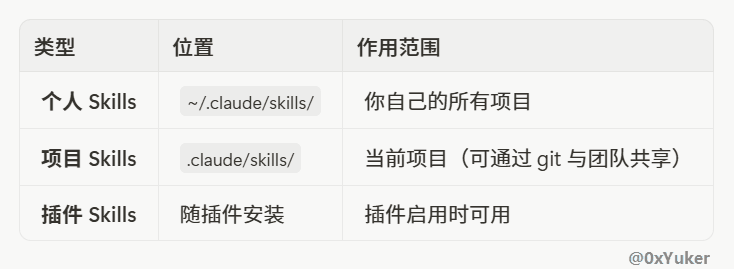
想象一下:
2. 如何 “教会” 你的 AI?--30 秒上手 Skill 创建
听起来很复杂?恰恰相反。创建一个 Skill 非常简单,你只需要一个文件夹和一个 SKILL.md 文件。我这里带大家一步步拆解。
第一步:创建你的 Skill 目录
💡 团队协作首选项目 Skills,因为它们可以被检入 git,团队成员拉下代码就能自动获得新能力。
markdown# 创建个人 Skill,只有你能用
mkdir -p ~/.claude/skills/yuker-skill

# 或者,创建项目 Skill,团队可以共享
mkdir -p .claude/skills/yuker-company-skill
第二步:编写灵魂文件 SKILL.md
🫡完整的 skills 示例我将放到文章最后,想先有个框架思路的可以划到最后看一眼先。
这是 Skill 的核心,它由两部分组成:YAML frontmatter(元数据)和 Markdown(指令)。不用怕这些概念,他们很简单。
markdown---
name: your-skill-name
description: 简要描述这个 Skill 做什么以及何时使用它
---

# 你的 Skill 名称

## 指令
为 Claude 提供清晰的分步指导。

## 示例
展示使用这个 Skill 的具体示例。
1️⃣命名的艺术
name 字段推荐使用英文,且动名词形式(动词 + -ing),让能力一目了然。
✅ 推荐: processing-pdfs, analyzing-spreadsheets, writing-documentation
❌ 避免:helper, utils, documents (过于模糊)
2️⃣真正的魔法:description
description 字段是 Claude Code 能否 “智能” 激活你的 Skill 的关键。
它必须用第三人称清晰地描述 “它能做什么” 以及 “什么时候用它”。
好的例子:
yaml---
name: Feynman-Simplifier-Skill
description: 将任何复杂的科学、技术或哲学概念,转化为 5 岁孩童都能听懂的类比,并精准定位用户的知识盲区。
---
糟糕的例子:
yaml---
name: 解释器1
description: 这是一个用来解释东西的工具,可以把难懂的变简单。
---
描述越精确,包含的触发关键词越多(如 git diff, commit message),Claude Code 就越 “懂你”。
3️⃣你甚至可以让 Claude Code 自己给你写一个 skill
可以参考下列模板进行写作:
plaintext请给我生成一个优秀且完整的SKILL.md,功能是:
- 【描述你要的功能】

要求:
1. 需要含有规范的 YAML frontmatter
2. name 使用动名词形式
3. description 使用第三人称,包含触发术语
4. 添加 Instructions 和 Examples 章节
第三步:目录架构(⚠️大多数人倒在这里)
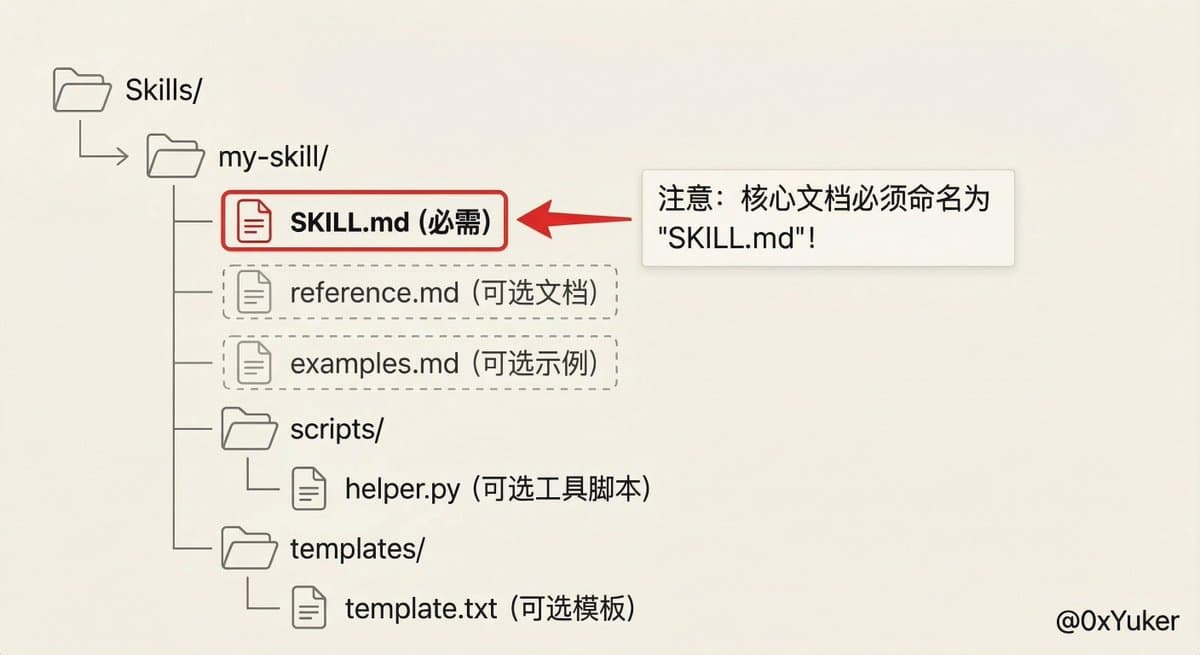
这张图目前大家只需要关注三个部分:
其余的文件这篇文章就先不讲述了,留在工作流篇章进行讲解,以保证文章的易读性。
这时候,当你再去 Claude code 里面输入 /skills 指令,就能够清晰的看到你的目录中有哪些 skill 是存在的。对,就这么简单!
3. 一个真实的用法:40 秒,把 1000 条用户吐槽变成产品洞察
做产品的最怕版本发布后的前三天。
App Store 评论、客服后台的工单、社群里的吐槽像雪片一样飞来。以前我们得安排两个实习生,花一整天把这些反馈复制到 Excel 里,一条条打标签,最后统计出 “这周大家到底在骂什么”,效率低且容易漏掉关键问题。
于是,我们创建了一个叫 feedback-analyst 的项目 Skill。
SKILL.md 的 description 写得非常清楚:
description: 读取用户反馈或评论列表,进行情感分析,自动将其归类为 “功能缺陷”、“体验优化” 或 “新需求”,并提取出现频率最高的 Top 5 痛点。当用户提供原始反馈数据并请求分析时使用。
现在,每当运营导出一份乱七八糟的反馈 CSV 文件,只需要对 Claude Code 说一句:“帮我看看这周用户的差评主要集中在哪”,CC 就会自动激活这个 Skill,瞬间读完几千字的内容,忽略掉无意义的情绪宣泄,直接告诉你:“60% 的差评是因为新上线的‘深色模式’导致文字看不清,建议优先修复。”
整个过程立竿见影,从前需要人肉分类一整天的工作,现在喝口水的时间就有了结论,决策有了真实的数据支撑。这只是冰山一角,你可以用它来分析竞品在 App Store 的差评(寻找机会点)、整理原本枯燥的用户访谈逐字稿、甚至从几十页的行业报告中提炼出关键趋势。
最重要的是,Skill 能把每个人的能力给抽象化成为一种模块组件;让这个组件可以在团队内部,甚至于外部进行流通。
🤔这也是为什么有人会质疑 Claude 借此来骗取专业人士的知识。
4. 结语:巨鲸潜行,万物生长
如果说之前的 AI 是一个无所不知的 “巨鲸”,那 Skill 机制则让整个生态 “万物生长”。
它把定义 “能力” 的权力,从 AI 公司交还给了每一位用户、每一个团队。我们不再只是被动的使用者,而是主动的 “训练师” 和 “赋能者”。我们正在见证一个新时代的开启:AI 将不再是一个个孤立的 “大脑”,而是能够深度融入我们工作流、理解我们独特上下文的 “超级伙伴”。
如果你也想体验电脑上最智能的 AI,感受这种 “人机合一” 的默契,一定要试试 Claude Code 和它的 Skill 功能。
万事开头难,但这篇文章已经为你铺平了最开始的道路。当你遇到任何重复性的、繁琐的工作时,不妨打开 Claude code,跟它聊聊,或者干脆为它创建一个 Skill。
相信我,你很快会找到属于自己的 “Aha Moment”!
5. 附录:一个 Skill 框架示例
markdown---
name: convert-to-word
description: 把PDF转换成为Word
---

# Convert PDF to Word

This skill converts PDF documents to editable Word (.docx) format.

## Usage

When the user requests to convert a PDF to Word format:

1. Install required dependencies if not already installed:
bash
pip install pdf2docx python-docx PyPDF2


2. Use the following Python code to perform the conversion:

python
from pdf2docx import Converter
from pathlib import Path

def convert_pdf_to_word(pdf_path, output_path=None):
    """Convert a PDF file to Word (.docx) format."""
    pdf_file = Path(pdf_path)

    if not pdf_file.exists():
        raise FileNotFoundError(f"PDF file not found: {pdf_path}")

    if output_path is None:
        output_path = pdf_file.with_suffix('.docx')
    else:
        output_path = Path(output_path)

    print(f"Converting {pdf_file.name}...")

    converter = Converter(str(pdf_file))
    converter.convert(str(output_path))
    converter.close()

    if output_path.exists():
        file_size = output_path.stat().st_size / 1024
        print(f"✓ Conversion successful!")
        print(f"  Output: {output_path}")
        print(f"  Size: {file_size:.2f} KB")
        return str(output_path)
    else:
        raise RuntimeError("Conversion failed")

# Example usage:
# convert_pdf_to_word("document.pdf")
# convert_pdf_to_word("report.pdf", "output/report.docx")


## Features

- Preserves text formatting
- Retains images and graphics
- Maintains table structures
- Supports multi-page documents
- Simple error handling

## Limitations

- Complex layouts may not convert perfectly
- Scanned PDFs require OCR preprocessing
- Password-protected PDFs need to be unlocked first